1 - Análisis para el Diseño de una Red de Área Local
Topología:
Es simplemente visualizar el sistema de comunicación en una red es conveniente utilizar el concepto de topología, o estructura física de la red. Las topologías describen la red físicamente y también nos dan información acerca de el método de acceso que se usa (Ethernet, Token Ring, etc.). Entre las topologías conocidas tenemos.
Bus:
En una red en bus, cada nodo supervisa la actividad de la línea. Los mensajes son detectados por todos los nodos, aunque aceptados sólo por el nodo o los nodos hacia los que van dirigidos. Como una red en bus se basa en una "autopista" de datos común, un nodo averiado sencillamente deja de comunicarse; esto no interrumpe la operación, como podría ocurrir en una red en anillo
Anillo:
Se integra a la Red en forma de anillo o circulo. Este tipo de Red es de poco uso ya que depende solo de la principal, en caso de fallas todas las estaciones sufrirían.
Estrella:
Una red en estrella consta de varios nodos conectados a una computadora central (HUB), en una configuración con forma de estrella. Los mensajes de cada nodo individual pasan directamente a la computadora central, que determinará, en su caso, hacia dónde debe encaminarlos s de fácil instalación y si alguna de las instalaciones fallas las demás no serán afectadas ya que tiene un limitante.
Posibles problemas que presenta una Red a raíz de una mala configuración en los Equipos establecidos.
Perdida de las Datos:
La pérdida de datos es producida por algún virus o por otro tipo de incidencia, los mas comunes son mal manejo por parte del usuario o personas inescrupulosas que acceden al sistema o mediante Internet, estos puede incidentes pueden evitarse de tal manera que en las estaciones de trabajo se instalan códigos para que así tengan acceso solo personal autorizado, en cuanto a Internet hay muchos software en el mercado mejor conocidos como Muros de fuego, que sirve para detener a los intrusos.
Caídas Continuas de la Red:
La caída continua en una Red se debe en la mayoría de los casos a una mala conexión Servidor > Concentrador o la conexión existente con el proveedor de Internet.
En el procesamiento de la información es muy lento:
Cuando el procesamiento de información de una Red es muy lento tenemos que tomar en cuenta el tipo de Equipos que elegimos, (Servidor, Cableado, Concentrador, Estaciones de Trabajo y otros, ya que si tomamos una decisión errónea perderemos tanto tiempo como dinero.

2 - Protocolos a usar
TCP/IP:
Se refiere a los dos protocolos que trabajan juntos para transmitir datos: el Protocolo de Control de Transmisión (TCP) y el Protocolo Internet (IP). Cuando envías información a través de una Intranet, los datos se fragmentan en pequeños paquetes. Los paquetes llegan a su destino, se vuelven a fusionar en su forma original. El Protocolo de Control de Transmisión divide los datos en paquetes y los reagrupa cuando se reciben. El Protocolo Internet maneja el encaminamiento de los datos y asegura que se envían al destino exacto.
Norma EIA/TIA 568:
ANSI/TIA/EIA-568-A (Alambrado de Telecomunicaciones para Edificios Comerciales)
Este estándar define un sistema genérico de alambrado de telecomunicaciones para edificios comerciales que puedan soportar un ambiente de productos y proveedores múltiples.
El propósito de este estándar es permitir el diseño e instalación del cableado de telecomunicaciones contando con poca información acerca de los productos de telecomunicaciones que posteriormente se instalarán. La instalación de los sistemas de cableado durante el proceso de instalación y/o remodelación son significativamente más baratos e implican menos interrupciones que después de ocupado el edificio.
El propósito de esta norma es permitir la planeación e instalación de cableado de edificios comerciales con muy poco conocimiento de los productos de telecomunicaciones que serán instalados con posterioridad. La instalación de sistemas de cableado durante la construcción o renovación de edificios es significativamente menos costosa y desorganizadora que cuando el edificio está ocupado.
Alcance
La norma EIA/TIA 568A específica los requerimientos mínimos para el cableado de establecimientos comerciales de oficinas. Se hacen recomendaciones para:
- Las topología
- La distancia máxima de los cables
- El rendimiento de los componentes
- Las tomas y los conectores de telecomunicaciones
Se pretende que el cableado de telecomunicaciones especificado soporte varios tipos de edificios y aplicaciones de usuario. Se asume que los edificios tienen las siguientes características:
- Una distancia entre ellos de hasta 3 Km.
- Un espacio de oficinas de hasta 1,000,000 m2
- Una población de hasta 50,000 usuarios individuales
Las aplicaciones que emplean los sistemas de cableado de telecomunicaciones incluyen, pero no están limitadas a:
La vida útil de los sistemas de cableado de telecomunicaciones especificados por esta norma debe ser mayor de 10 años.
Las normas EIA/TIA es una de las mejores Normas por sus Antecedentes que son: Vos, Dato, video, Control y CCTV
Utilidades y Funciones:
Un sistema de cableado genérico de comunicaciones para edificios comerciales. Medios, topología, puntos de terminación y conexión, así como administración, bien definidos. Un soporte para entornos multi proveedor multi protocolo. Instrucciones para el diseño de productos de comunicaciones para empresas comerciales. Capacidad de planificación e instalación del cableado de comunicaciones para un edificio sin otro conocimiento previo que los productos que van a conectarse.
Beneficios:
Flexibilidad, Asegura compatibilidad de Tecnologías, Reduce Fallas, Traslado, adiciones y cambios rápidos
- – Plataforma a utilizar.
Microsoft Windows XP:

Por que utilizar Windows XP:
Es muy sencillo por la compatibilidad entre aplicaciones y hardware. Confiabilidad del sistema operativo y la
Seguridad, incluidas las actualizaciones más recientes que resuelven los problemas de seguridad detectados en Windows XP
3 - Determinación de los Equipos a utilizar en una Red de Área Local.
Estaciones de Trabajo:
Dispositivo electrónico capaz de recibir un conjunto de instrucciones y ejecutarlas realizando cálculos sobre los datos numéricos, o bien compilando y correlacionando otros tipos de información. Estos permiten que los usuarios intercambien rápidamente información y en algunos casos, compartan una carga de trabajo.
Generalmente nos enfocamos en los ordenadores más costosos ya que posee la última tecnología, pero para el diseño de una Red de Área Local solamente necesitamos unas estaciones que cumpla con los requerimientos exigidos, tengamos cuidado de no equivocarnos ya que si damos fallo a un ordenador que no cumpla los requerimientos perderemos tiempo y dinero.
Switch o (HUB):
Es el dispositivo encargado de gestionar la distribución de la información del Servidor (HOST), a la Estaciones de Trabajo y/o viceversa. Las computadoras de Red envía la dirección del receptor y los datos al HUB, que conecta directamente los ordenadores emisor y receptor. Tengamos cuidado cuando elegimos un tipo de concentrador (HUB), esto lo decimos ya que se clasifican en 3 categorías. Solo se usaran concentradores dependiendo de las estaciones de trabajo que así lo requieran.
Switch para Grupos de Trabajo:
Un Switch para grupo de trabajo conecta un grupo de equipos dentro de su entorno inmediato.
Switchs Intermedios:
Se encuentra típicamente en el
Closet de comunicaciones de cada planta. Los cuales conectan
Los Concentradores de grupo de trabajo. (Ellos pueden ser
Opcionales)
Switch Corporativos:
Representa el punto de conexión
Central para los sistemas finales conectados los concentradores
Intermedio. (Concentradores de Tercera Generación).
MODEM:
Equipo utilizado para la comunicación de computadoras a través de líneas analógicas de transmisión de datos. El módem convierte las señales digitales del emisor en otras analógicas susceptibles de ser enviadas por teléfono. Cuando la señal llega a su destino, otro módem se encarga de reconstruir la señal digital primitiva, de cuyo proceso se encarga la computadora receptora. NOTA: El Fax Modem solo lo usaremos para el Servidor (HOST). Comúnmente se suele utilizar un Modem de 56K.
Tarjetas Ethernet (Red):
La tarjeta de Red es aquella que se encarga de interconecta las estaciones de trabajo con el concentrador y a su vez con el Servidor (HOST).
Otros:
En este espacio encontraremos os dispositivos restantes de la Red.
Conectores RJ45:
Es un acoplador utilizado para unir cables o para conectar un cable adecuado en este caso se Recomienda los conectores RJ45.

Cableado:
Es el medio empleado para trasmitir la información en la Red, es decir el medio de interconexión entre y las estaciones de trabajo. Para el cableado es muy recomendado el Cable par trenzado Nivel Nº 5 sin apantallar.


Nexxt Crimping Tool RJ45 o (Ponchador):

4 - Pasos a Seguir para la Construcción de la Red: Los pasos que se han de seguir para la construcción de la Red son los aquí mencionados.
Diseñar la Red:
Dibuje un diagrama de la casa o la oficina donde se encuentra cada equipo e impresora. O bien, puede crear una tabla donde figure el hardware que hay en cada equipo.
Determinar que tipo de Hardware tiene cada equipo, en caso de usar equipos ya establecidos en la empresa u oficina:
Junto a cada equipo, anote el hardware, como módems y adaptadores de red, que tiene cada equipo.
Elegir el servidor o (HOST) determinado para la conexión con las estaciones de trabajo:
Elija el equipo HOST para Conexión compartida a Internet.
Determinar el tipo de adoptadores de Red, que necesita para su Red domestica o de oficina:
Determine el tipo de adaptadores de red que necesita para su red doméstica o de pequeña oficina.
Haga una lista del hardware que necesita comprar. Aquí se incluyen módems, adaptadores de red, concentradores y cables:
Haga una lista del hardware que necesita comprar. Aquí se incluyen módems, adaptadores de red, concentradores y cables.
Medición del espacio entre las Estaciones de Trabajo y El servidor:
En este espacio se medirá las distancia que existe entre las Estaciones de Trabajo y el Servidor (HOST), con un Metro, esto se hace para evitar excederse en los metros establecidos para dicha construcción.
Colocación de las canaletas Plástica:
Para la colocación de las canaletas plástica simplemente tomaremos las medidas establecidas, Cortaremos las Canaletas, Colocaremos los Ramplus en la Pared y Atornillaremos las Canaletas Plásticas con los Tornillos Tira fondo.
Medición del Cableado:
En esta parte aremos el mismo procedimiento que con las Canaletas, Tomaremos las medidas del Cableado para evitar el exceso de Cables entre loa Estaciones de Trabajo.
Conexión del Cableado a los Conectores:
En la conexión para los conectores necesitaremos: El Cable Conectar, Los Conectores RJ45 y un Ponchador. El Primer paso será Tomar el Cable colocarlo al final del Ponchador, luego procederemos a desgarrarlo (Pelarlo), el siguiente paso será cortarlo en línea recta es decir todos deben quedar parejos, ya que si esto no sucede tendremos una mala conexión y algunos contactos quedaran mas largos que otros. Bien proseguiremos a introducir el primer Par de de Cables ¿como Aremos esto?
Primero examinaremos las normativas ya que esto es indispensable para el buen funcionamiento de la Red.
Normativa para la conexión de los Cables
| Normativa 568 A | |
|
|
|


Cable par trenzado Nivel 5 Apantallado Conector RJ – 45
|
|

Cable par trenzado Nivel 5 - sin Apantallar
Configuración de las Tarjetas de Red:
Para la conexión de la tarjeta de Red comenzaremos con el primer paso, Daremos un clip en la Barra del Menú de Inicio. Ubicamos el puntero del Mouse en la solapa de Panel de Control y damos un Clip.
|
|

A Continuación ubicaremos el Incono de Agregar Nuevo Hardware, Aremos un doble Clip para Abrir el Menú Agregar Nuevo Hardware.
|
|

De allí en adelante sigue los procedimientos que te indica el Computador.
Nota: Actualmente las nuevas Plataformas de Windows detectan Automáticamente las Tarjetas de Red no hace falta configurarlas a menos que dicha plataforma no contenga el Controlador Requerido para dicha Tarjeta.
Configuración del HOST a Internet:
Para la conexión del Servidor a la Gran Red (Internet), debemos realizar los siguientes pasos:
1 – Dar un Clip en el Botón Inicio
2 – Ubicarnos sobre Panel de Control, daremos doble Clip
3 – Una vez allí nos posesionaremos sobre el Incono Opciones de Internet, daremos doble Clip.
4 – Luego saldrá un apequeña Ventana, ubícate sobre la solapa que dice; Conexiones.
|
|

Daremos doble Clip, Aparecerá otra pantalla que te pedirá la Información de la Ubicación.
|
|

Luego de haber completado el cuadro de dialogo daremos un Clip en Aceptar para continuar con la Instalación.
|
|

El siguiente cuadro te muestra la diferentes conexiones que puedes utilizar, le daremos un Clip en Siguiente.
|
|

En este espacio te dará cuatro Opciones que son:
1 – Conectarse a Internet
2 – Conectarse a la Red de mi lugar de Trabajo
3 – Configurar una Red domestica o de Oficina pequeña
4 – Configurar una Conexión Avanzada
Solamente tomaremos la primera Opción que es Conectarse a Internet
La siguiente parte es fundamental ya que la serie de opciones son de vital importancia, te dará tres opciones que son las siguientes.
1 – Elegir una lista de proveedores de Servicios de Internet
2 – Establecer mi Conexión Manualmente
3 – Usar el CD que tengo de un proveedor de servicios Internet (ISP).
Recordemos que esto es según el servicio que tengas disponible.
|
|

Luego de haber tomado la decisión daremos un Clip en Siguiente para continuar con la conexión.
|
|

Luego que aparezca el siguiente cuadro daremos un Clip en finalizar Instalación para terminar.
Configuración del Servidor (HOST), Dirección IP, Mascara de Subred, Puerta de Enlace e Internet:
La configuración de HOST es muy sencilla solamente de vemos proporcionar algunos códigos o protocolos que nos exige el computador para comenzar a programar nuestro servido así como las Estaciones de trabajo. Seamos muy cuidadosos ya que un pequeño error nos costaría mucho tiempo y un mal funcionamiento, podría traer graves consecuencias como un (Colapso). A continuación abriremos en la barra de menú Inicio daremos un Clip en la Solapa de Panel de Control.
Barra del Menú Inicio
|
|
Una vez hecho esto ubicaremos el Incono de Conexiones de Red. Daremos doble Clip.
Panel de Control
|
|
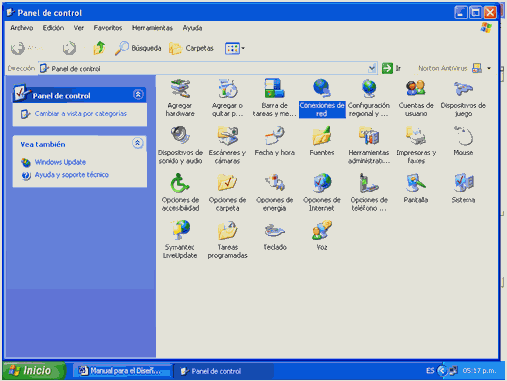
Bien, nos enfocaremos en la parte superior izquierda de la pantalla, en un Incono llamado configurar una Red domestica o para Oficina. Nos posesionaremos sobre este Incono y daremos doble Clip sobre el mismo.
Ventana Conexión de Red

A continuación seguiremos las instrucciones que nos indique el Ordenador. Luego tendremos una Ventana que nos Preguntara como deseamos conectar el Equipo, tendremos tres opciones.
1 - Este equipo se conecta directamente a Internet. Los otros equipos se conectan a Internet a través de mi Equipo.
2 - Este Equipo se conecta a Internet a través de otro Equipo de mi Red por medio de una puerta de enlace residencial.
3 – Otros
Solo y solamente tomaremos la Primera (1) opción (Este equipo se conecta directamente a Internet. Los otros equipos se conectan a Internet a través de mi Equipo)
Ventana para modo de conexión de Red
|
|

Echo esto Continuaremos dando un Clip en el botón siguiente. Aparecerá otra pantalla que dirá que le des Nombre a tu Equipo y lo Describas.
Ventana para la selección de Nombre y Descripción de tu PC
|
|
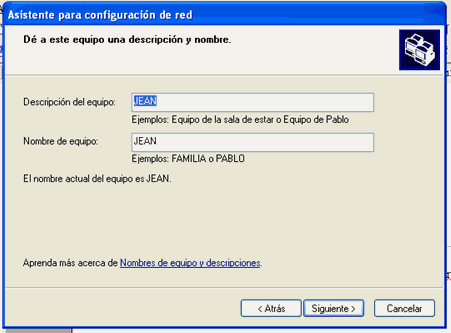
Echo esto Continuaremos dando un Clip en el botón siguiente. Aparecerá otra pantalla que te pedirá que le des el Nombre del Grupo de Trabajo o el Nombre que desees como se llame tu Red.
Ventana para el Acceso a Nombre de la Red
|
|

Una vez que haz terminado de configurar los datos de ordenador pulsa el botón Siguiente, Tendrás otra pantalla que te proporcionara todos los datos que recientemente configuraste, esto se hace para que verifiques que todos los datos son Aceptables. Una vez confirmado todos los datos pulsaremos el botón siguiente y seguiremos las instrucciones del Ordenador para culminar la instalación del Servidor (HOST)
|
|

OK; Después de haber hecho esto saldrá una ventana que dirá que espere eso es por que esta terminando de configurar los datos de la Red. Espera no Desesperes puede tardar varios minutos.
|
|

Bien luego de que el Ordenador termine de configurar los datos saldrá otra pantalla que te dará una serie de opciones y te preguntara que deseas hacer.
|
|

Bien la serie de opciones son las siguientes:
1 – Crear un disco de configuración de Red
2 – Usar el disco de configuración de Red que tengo
3 – Usar mi CD de Windows XP
4 – Finalizar el Asistente.
Tomaremos solamente la opción Nº 4, Finalizar el Asistente
OK; Para la configuración de los protocolos (IP), La mascara de Subred y la Puerta de Enlace, tendremos que abrir la Ventana Conexiones de Red ubicada en el Panel de Control, como ya lo aviamos hecho en la ocasión anterior.

Daremos un Clip con el botón derecho del Mouse en el Incono Conexión de Área Local. Luego de haber hecho esta función aparecerá una pequeña ventana, que dirá. Estado de conexión de Área Local.
|
|

Luego que aparezca esta Ventana, daremos un Clip en el Botón Propiedades ubicado en la parte inferior izquierda de la ventana.

|
Luego que aparezca esta pantalla Buscaremos la opción que dice. Protocolo Internet (TCP/IP). Nos ubicaremos encima del mismo y a continuación daremos doble Clip.
|
|

Una vez que hayamos hecho esto tendremos una pequeña pantalla que dirá. Propiedades de Protocolo Internet (TCP/IP)
|
|

Dentro de esta pantalla tendremos la dirección IP, La mascara de Subred y La puerta de Enlace predeterminada. Dentro de estas opciones aremos lo siguiente.

Una vez que hayamos terminado de Hacer esta operación podemos proseguir con la configuración de las Estaciones de Trabajo.
Configuración de las Estaciones:
En este espacio debemos ser muy cuidadosos ya que un pequeño error nos costaría mucho tiempo y un mal funcionamiento, podría traer graves consecuencias como un (Colapso). A continuación abriremos en la barra de menú Inicio daremos un Clip en la Solapa de Panel de Control.
Barra del Menú Inicio
|
|
Una vez hecho esto ubicaremos el Incono de Conexiones de Red. Daremos doble Clip
Panel de Control
|
|
Nos enfocaremos en la parte superior izquierda de la pantalla, en un Incono llamado configurar una Red domestica o para Oficina. Nos posesionaremos sobre este Incono y daremos doble Clip sobre el mismo.
Ventana Conexión de Red
|
|
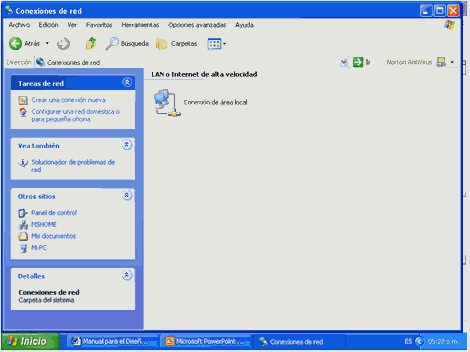
+
A continuación seguiremos las instrucciones que nos indique el Ordenador. Luego tendremos una Ventana que nos Preguntara como deseamos conectar el Equipo, tendremos tres opciones.
1 - Este equipo se conecta directamente a Internet. Los otros equipos se conectan a Internet a través de mi Equipo.
2 - Este Equipo se conecta a Internet a través de otro Equipo de mi Red por medio de una puerta de enlace residencial.
3 – Otros
Solo y solamente tomaremos la segunda (2) opción (Este Equipo se conecta a Internet a través de otro Equipo de mi Red por medio de una puerta de enlace residencial)
Ventana para modo de conexión de Red
|
|
Echo esto Continuaremos dando un Clip en el botón siguiente. Aparecerá otra pantalla que dirá que le des Nombre a tu Equipo y lo Describas
Ventana para la selección de Nombre y Descripción de tu PC
|
|
Echo esto Continuaremos dando un Clip en el botón siguiente. Aparecerá otra pantalla que te pedirá que le des el Nombre del Grupo de Trabajo o el Nombre que desees como se llame tu Red.
Ventana para el Acceso a Nombre de la Red
|
|
Una vez que haz terminado de configurar los datos de ordenador pulsa el botón Siguiente, Tendrás otra pantalla que te proporcionara todos los datos que recientemente configuraste, esto se hace para que verifiques que todos los datos son Aceptables. Una vez confirmado todos los datos pulsaremos el botón siguiente y seguiremos las instrucciones del Ordenador para culminar la instalación de las Estaciones de Trabajo.
|
|
OK; Después de haber hecho esto saldrá una ventana que dirá que espere eso es por que esta terminando de configurar los datos de la Red. Espera no Desesperes puede tardar varios minutos.
|
|
Bien luego de que el Ordenador termine de configurar los datos saldrá otra pantalla que te dará una serie de opciones y te preguntara que deseas hacer.
|
|
Bien la serie de opciones son las siguientes:
1 – Crear un disco de configuración de Red
2 – Usar el disco de configuración de Red que tengo
3 – Usar mi CD de Windows XP
4 – Finalizar el Asistente.
Tomaremos solamente la opción Nº 4, Finalizar el Asistente
OK; Para la configuración de los protocolos (IP), La mascara de Subred y la Puerta de Enlace, tendremos que abrir la Ventana Conexiones de Red ubicada en el Panel de Control, como ya lo aviamos hecho en la ocasión anterior.
|
|
Daremos un Clip con el botón derecho del Mouse en el Incono Conexión de Área Local. Luego de haber hecho esta función aparecerá una pequeña ventana, que dirá. Estado de conexión de Área Local.
|
|
Luego que aparezca esta Ventana, daremos un Clip en el Botón Propiedades ubicado en la parte inferior izquierda de la ventana.
|
|
Luego que aparezca esta pantalla Buscaremos la opción que dice. Protocolo Internet (TCP/IP). Nos ubicaremos encima del mismo y a continuación daremos doble Clip.
|
|
Una vez que hayamos hecho esto tendremos una pequeña pantalla que dirá. Propiedades de Protocolo Internet (TCP/IP)
|
|
Dentro de esta pantalla tendremos la dirección IP, La mascara de Subred y La puerta de Enlace predeterminada. Dentro de estas opciones aremos lo siguiente.

ATENCION: La dirección IP cambiara un digito mas para cada estación
Ejemplo. En la primera estación tendremos el IP. 168.192.0.2, ¿Por qué razón?; Es muy simple ya que el primer digito (1) pertenece a el Servidor (HOST), Bien a medida que vamos avanzando de Estaciones tendremos que agregar un digito mas como se menciono antes. Si la primera Estación fue 168.192.0.2 la segunda Estación será 168.192.0.3 y así sucesivamente. Por otra parte la Mascara de Subred será siempre 255.255.0.0 para todas las Estaciones. Con respecto a la puerta de Enlace siempre será 168.192.0.1, ¿Por qué? Es simple la puerta de enlace será siempre la misma ya que el Protocolo o el IP del Servidor es 192.168.0.1 es decir es el código que nos permite acceder a Internet mediante el Servidor.
Conexión del Cableado al Switch:
Este es un paso muy sencillo, es el antepenúltimo paso para poner andar la Red. Tomaremos los Cables ya medidos con sus respectivos conectores RJ45 ya apantallados. El primer paso será tomar el Cable del Servidor y Conectarlo al Concentrador en el primer puerto luego se instalar todos los Equipos restantes en el orden requerido.
Switch de 8 Puertos

Comprobación de la Conexión:
El primer pasó será encender todas las Estaciones Impresoras y otros Equipos instalados a la Red, Asegurese de que el Servidor este conectado a Internet y que el concentrador este encendido y funcionando, otra forma de saber si las estaciones están conectadas con es Servidor es abriendo el Panel de Control, dando doble Clip sobre el Incono de Conexiones de Red. Una vez allí ubica en el lado izquierdo una pequeña pantalla llamada Otros Sitios, se le dará un Clip sobre el Nombre que le diste a tu Red. Aparecerá otra pantalla en la parte superior izquierda de la pantalla, allí darás un Clip en Ver Equipos de Red. Siguiendo estos censillos pasos tendrás una vista completa de todos los Equipos conectados a la Red, de allí podrás Monitorearlos y acceder a ellos.
5 – Como establecer Conexión a Internet: Este paso es muy censillo ya que solamente tendremos que ubicar el Incono de Internet Explorer en Botón de Inicio en al Barra de Tareas del Escritorio, o en el mismo Escritorio.
|
|

|
|

Con la evolución que cada día sufre los sistemas de computación, su fácil manejo e innumerables funciones que nos ofrece, su puede decir que igualmente se ha incrementado el numero de usuarios que trabajan con computadoras, no sin antes destacar él Internet; una vía de comunicación efectiva y eficaz, donde nos une a todos por medio de una computadora.
Utilizando la Red de Área Local en una estructura interna y privada en una organización, seguidamente se construye usando los protocolos TCP/IP. Permite a los usuarios trabajar de una forma sencilla y efectiva, al mismo tiempo brinda seguridad en cuanto a la información ya que esta protegida por firewall: combinaciones de hardware y software que solo permite a ciertas personas acceder a ella para propósitos específicos.
Por otra parte el Intranet nos permite trabajar en grupo en proyectos, compartir información, llevar a cabo conferencias visuales y establecer procedimientos seguros para el trabajo de producción.


 Entradas

